Guide
使い方
はじめて原稿を 1 本作って、1 つの箱を英語にするまでの流れです。どの段も、あとから何度でも戻れます。
 YouTube · 8 分 12 秒
先に動画で流れを見る
使う前と使ったあとを、8 分で見くらべられます。はじめ方は 7 分 33 秒からです。
YouTube で見る ↗
YouTube · 8 分 12 秒
先に動画で流れを見る
使う前と使ったあとを、8 分で見くらべられます。はじめ方は 7 分 33 秒からです。
YouTube で見る ↗
Step 01
登録する
いまは招待制です。下の「招待リンクで登録する」を押すと、招待コードが入った状態で登録の画面が開きます(先着 100 名)。メールアドレスとパスワードを入れると、そのまま使い始められます。
- 使ってみたい方は、公式 LINE を追加して、トークに ツクヨミ と送ってください。Tsukuyomi の案内がすぐ届き、使えるようになった日のお知らせも LINE でお送りします。
- Google と ORCID でのログインは、まだ使えません。
用意するもの
招待コード、メールアドレス、パスワード。書きたい論文のテーマと、言いたいことのメモ(日本語でかまいません)。引用したい論文の DOI か PubMed ID があると、次の段が早く進みます。
Step 02
原稿を作る
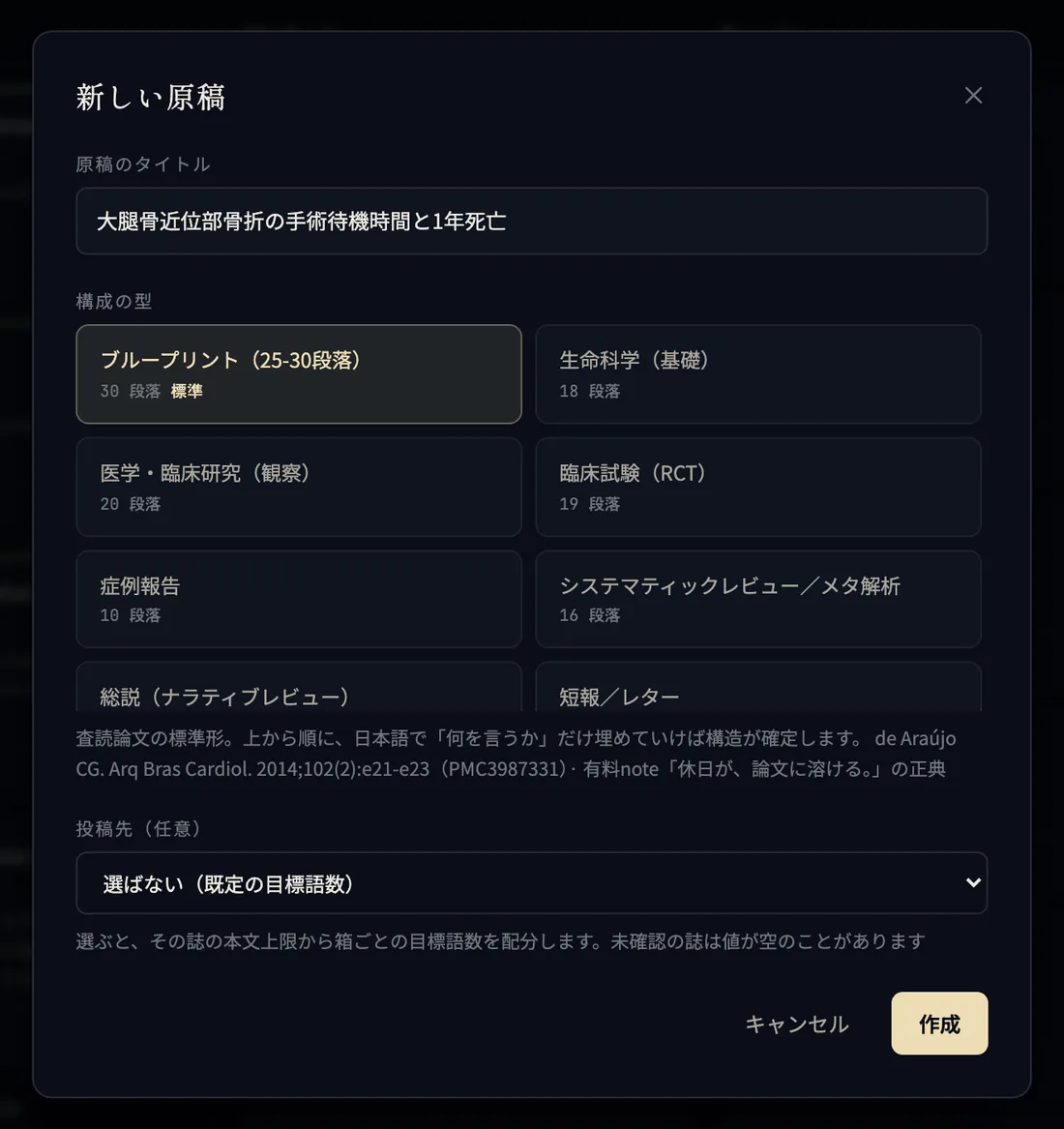
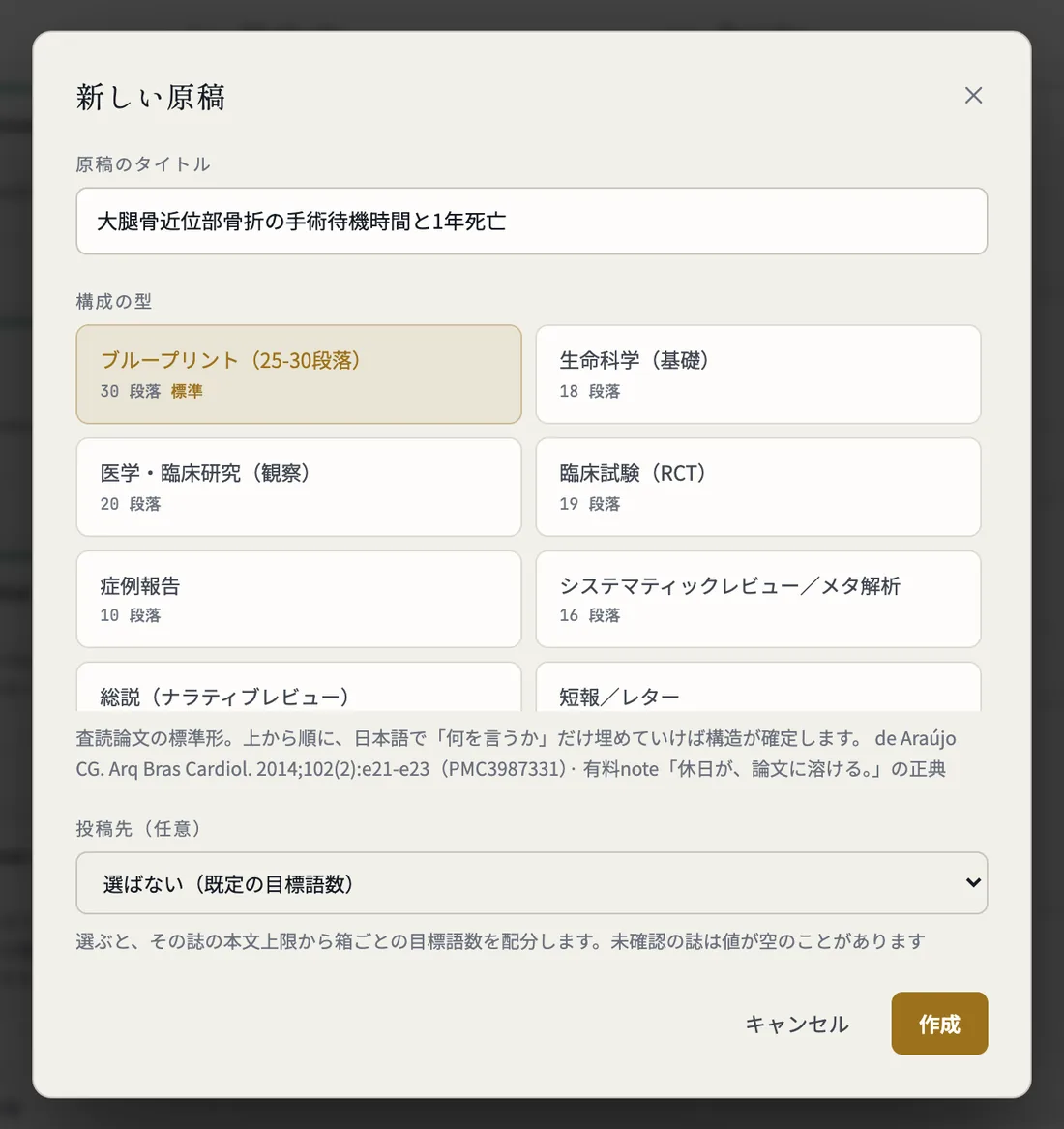
左上の原稿の名前の下の「+ 新しい原稿を作る」を開くと、1 つずつ聞かれます。答えて「原稿を作る」を押します。
- 手元の資料はありますか? 抄録・学会のスライド・書きかけの Word や PDF・結果のメモを、貼るかファイルごと落とします。無ければ「まだ無いので、次へ」。
- どんな研究ですか? 資料があれば、合う型を AI がすすめます(無料)。無ければ「細胞・分子・動物の実験」「人を対象にした観察研究」などから選びます。
- この論文で一番言いたいことは?(論文の軸)資料から案を出せます。あとで書いてもかまいません。
- 原稿の名前(仮でよい)と投稿先(任意・約 1 万誌から名前で探せる)。
- 資料を入れたときは、作成と同時に箱へメモの案が入ります 1 回。論文に近い形の文なら、英文と引用も入ります。待つ間は、どの箱を作っているかが一覧で見え、終わらなかった分は「続きを作る」で続けられます。
- お手本にしたい論文があれば、2 問目の「お手本にしたい論文から型を作る」1 回。箱の並びだけを取り出します。
Step 03
箱に日本語のメモを書く
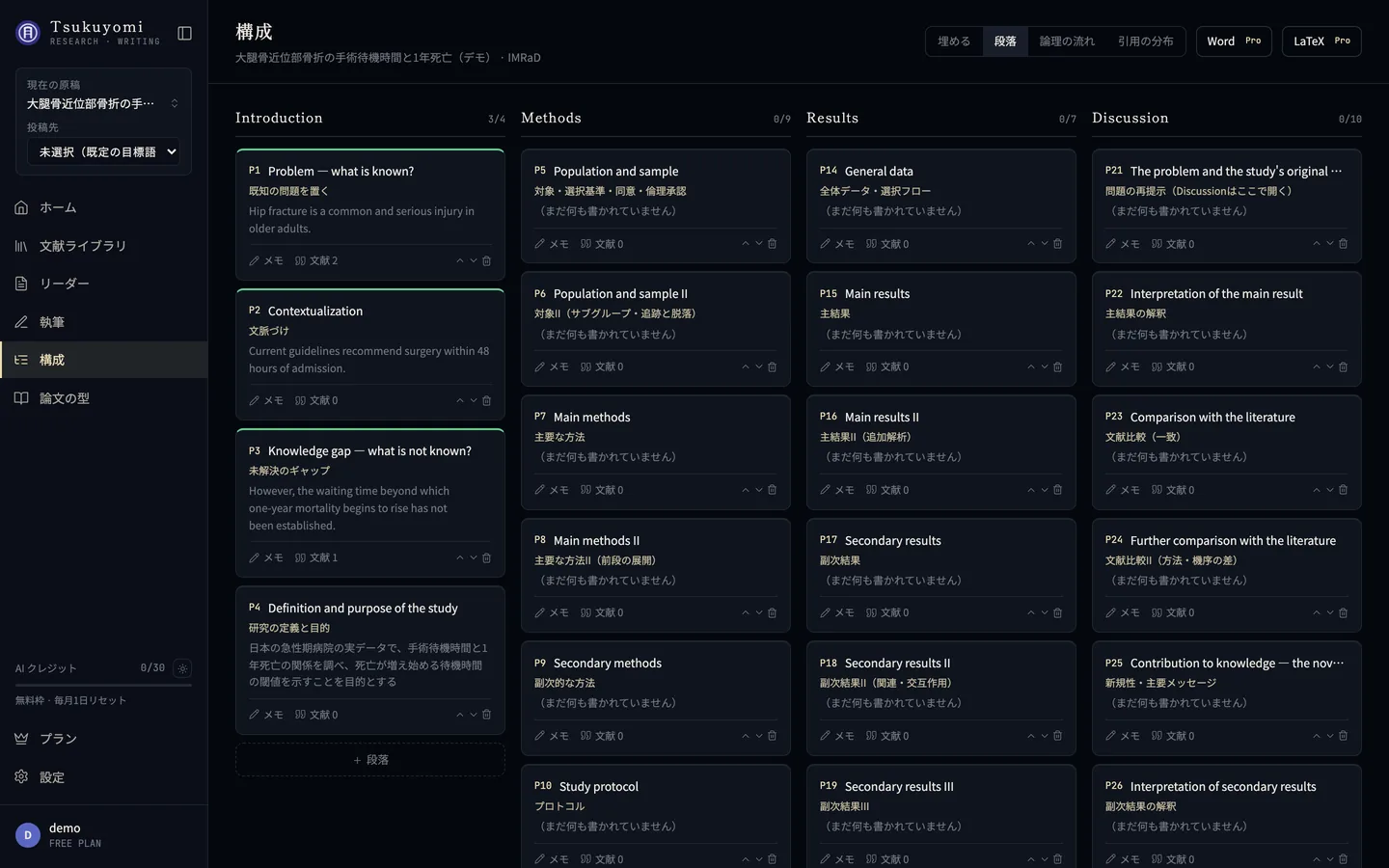
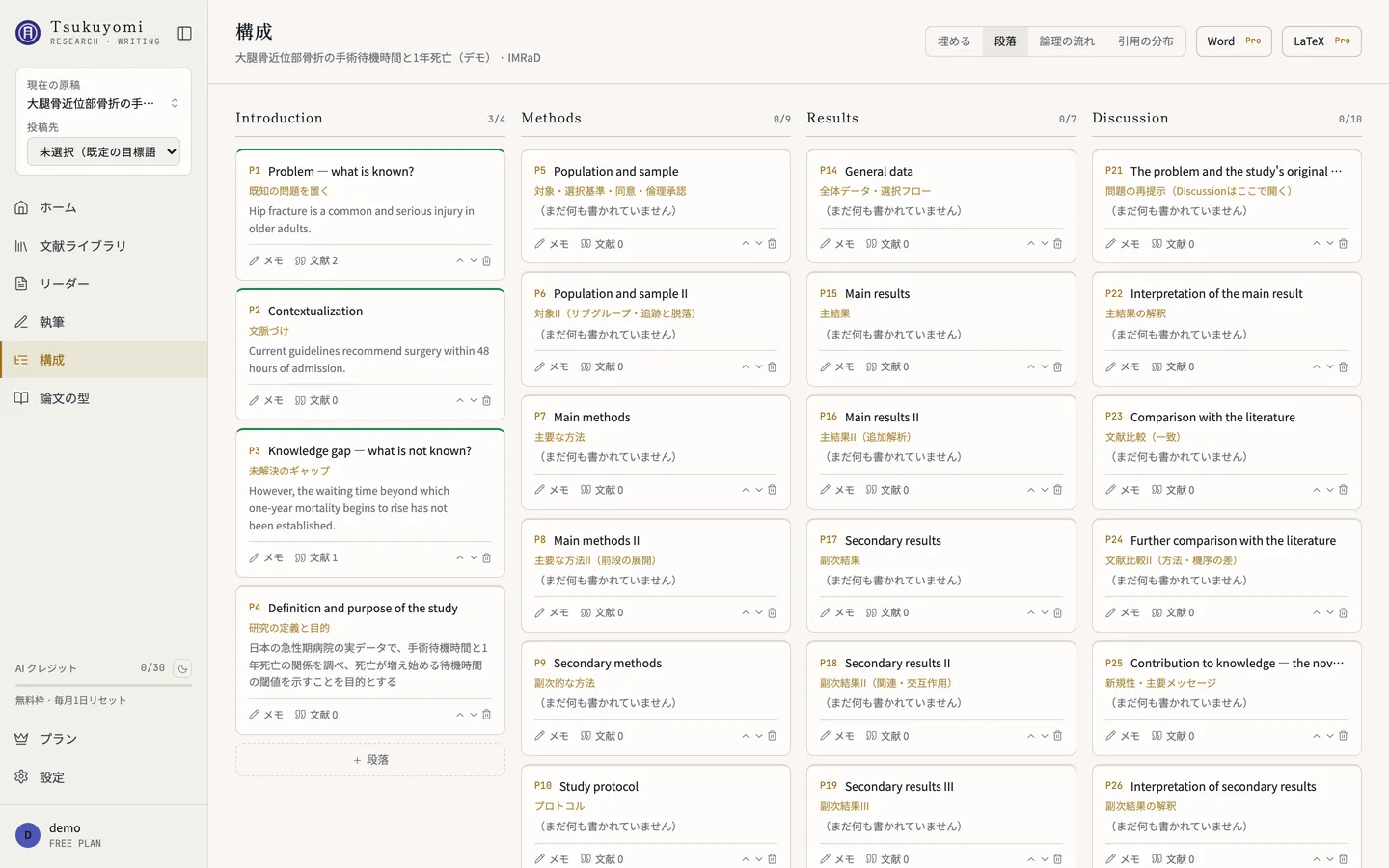
作ると箱の一覧の画面に移ります。「埋める」の表示で、箱ごとに「ここで言いたいこと」を日本語で書きます。うまい文でなくてかまいません。
- 何を書けばいいか分からない箱は、執筆の画面の「聞き書き」で質問に答えると、答えがメモになります。
- 当てはまる役割がない段落は、65 個の役割から足すか、自分で名前を付けます。
Step 04
文献を入れる
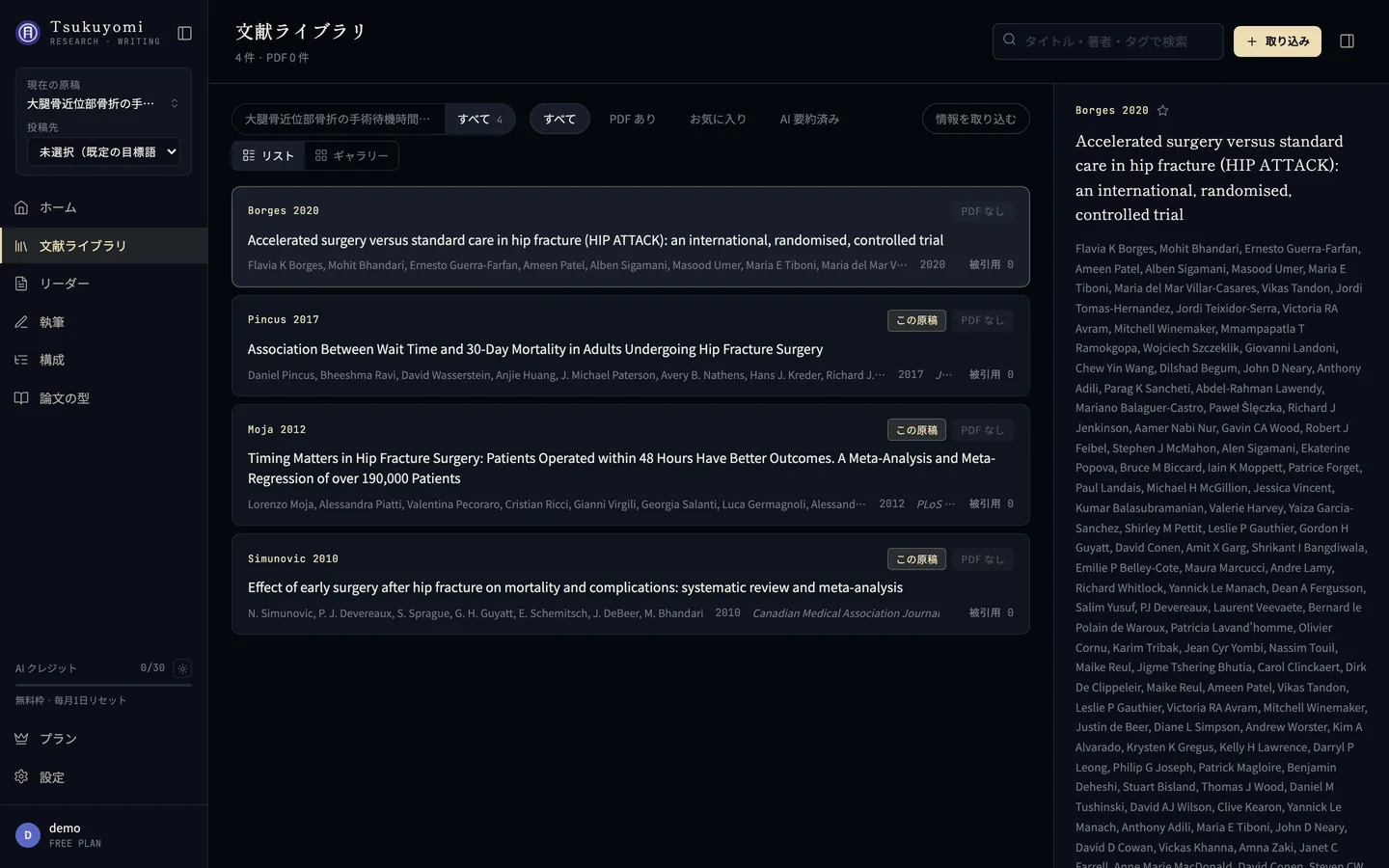
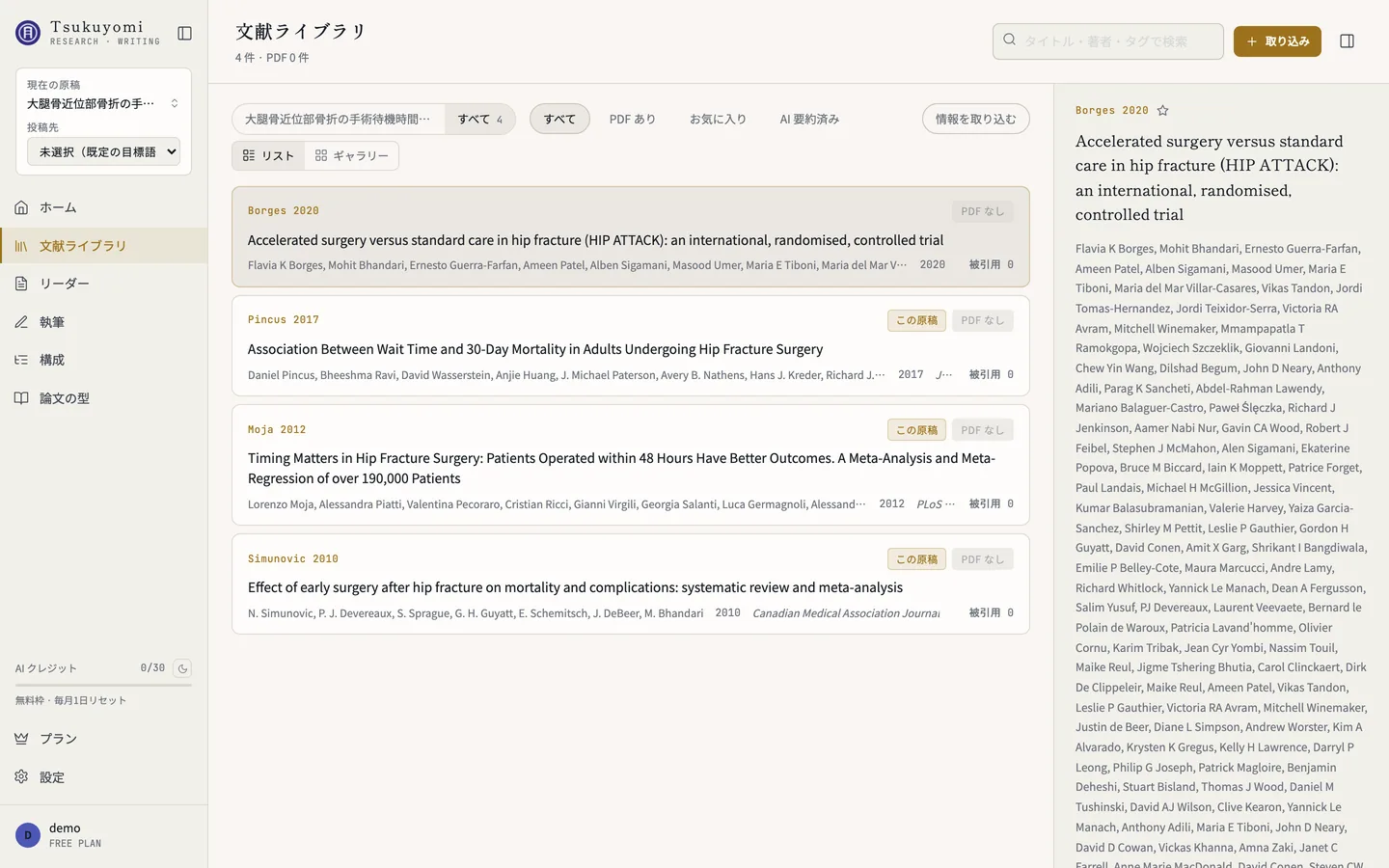
文献ライブラリの「取り込み」に、DOI や PubMed ID を改行で区切って貼ります。著者・年・掲載誌が自動で入ります。
- 「この原稿の文献にも入れる」を選ぶと、いま書いている原稿の棚にも入ります。
- 手元に候補が無い箱は、執筆の画面の「この箱に合う文献を探す」から候補を集められます。
- AI が英文に付けられる引用は、段落に紐づけた文献だけです。
Step 05
英語にする
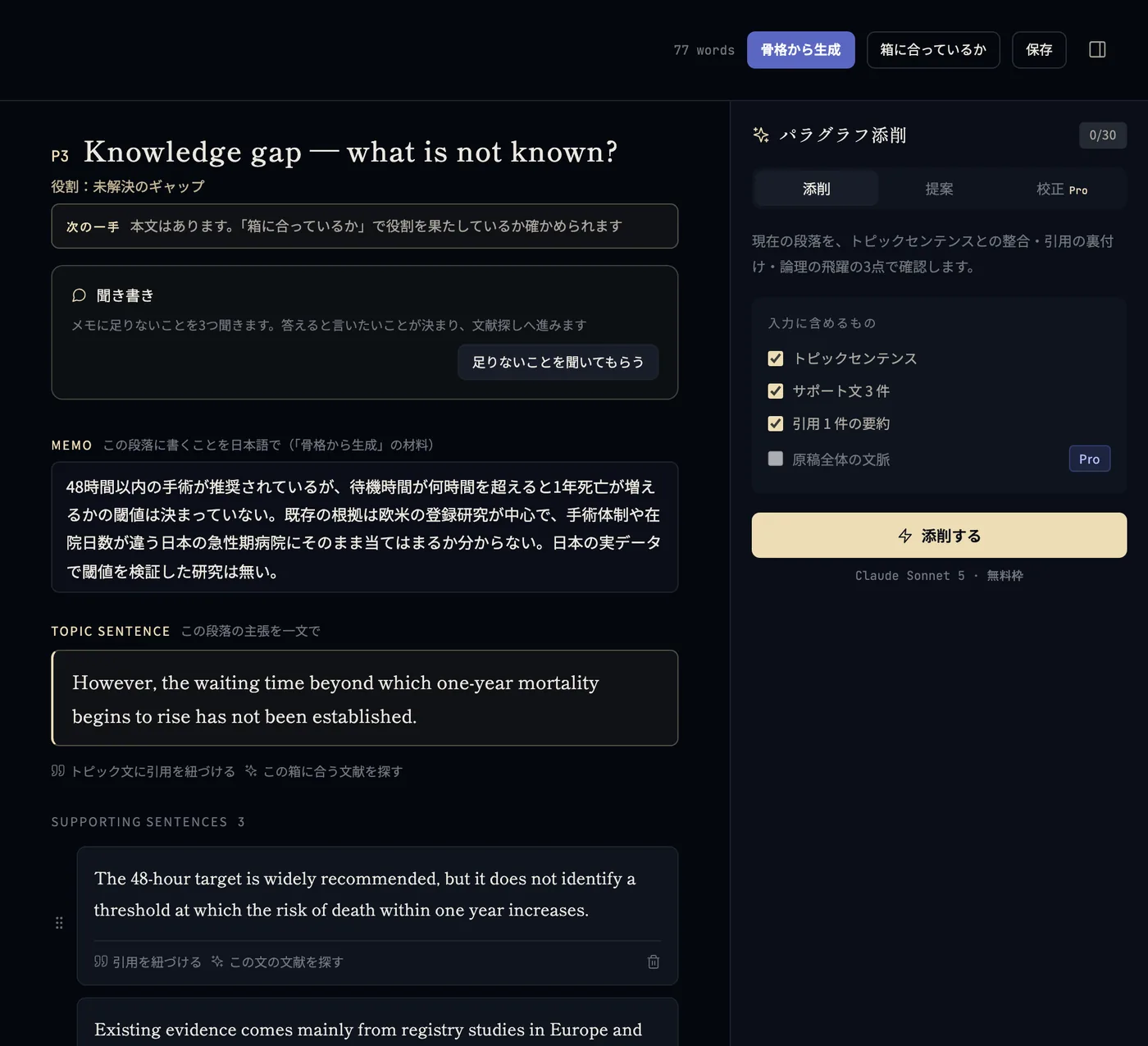
箱の一覧で箱を開くと、執筆の画面に移ります。メモを確かめて「メモから英文を書く」1 回 を押すと、トピックセンテンス 1 文とサポート文が返ってきます。
- 返ってきた文は、そのまま直せます。自動で保存されます。
- サポート文ごとに、引用を付けたり外したりできます。
Step 06
確かめて直す
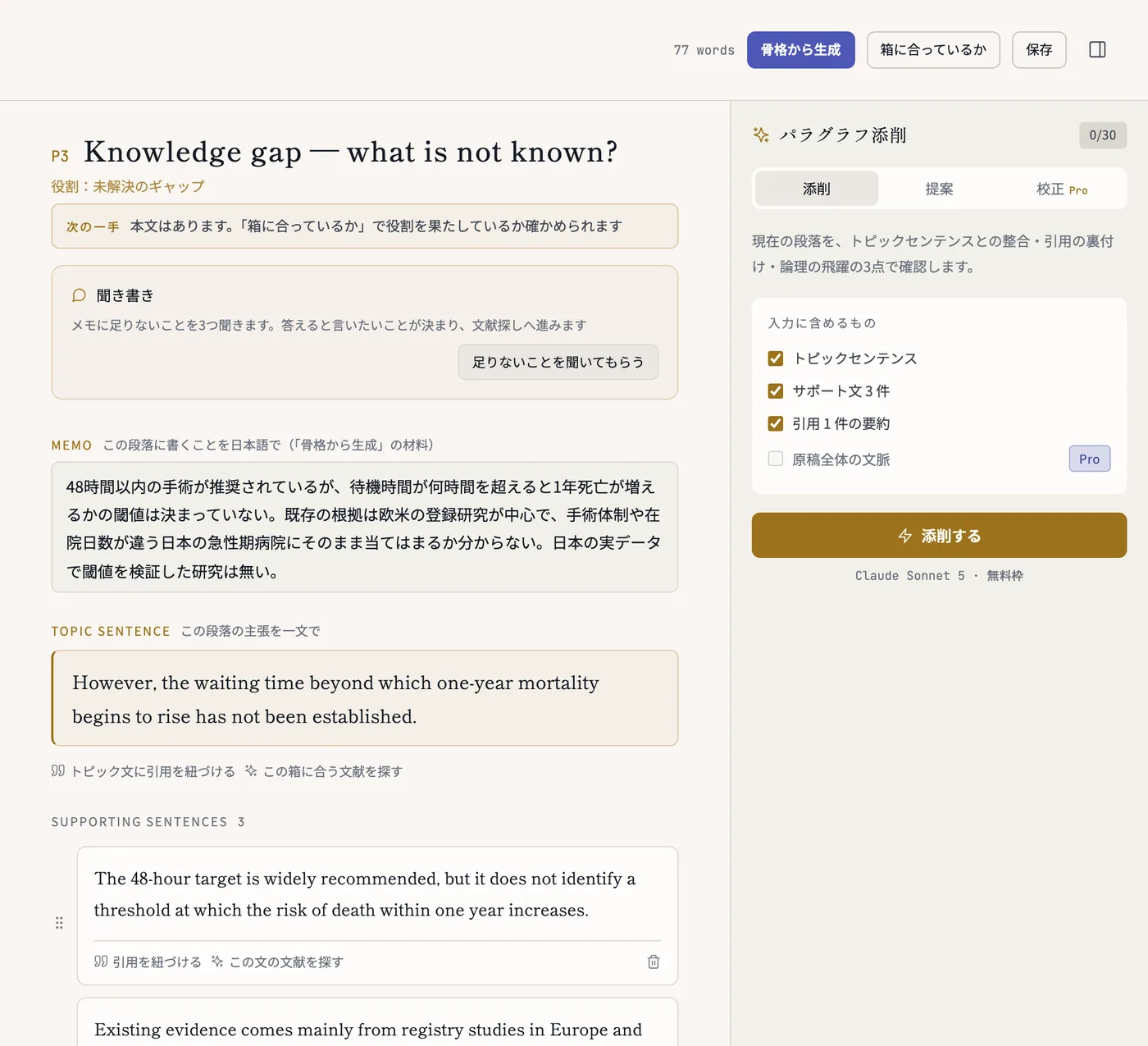
上の「箱に合っているか」で、段落が役割を果たしているかを確かめます。右の AI で、添削 1 回・提案 1 回・校正 Pro を選べます。
- AI の案は、書き換えではなく案として出ます。入れる場所を選んでから入れます。
- 「文献に合わせて直す」1 回 で、文が文献の中身を言い過ぎていないかを照らせます。
Step 07
全体を見て、書き出す
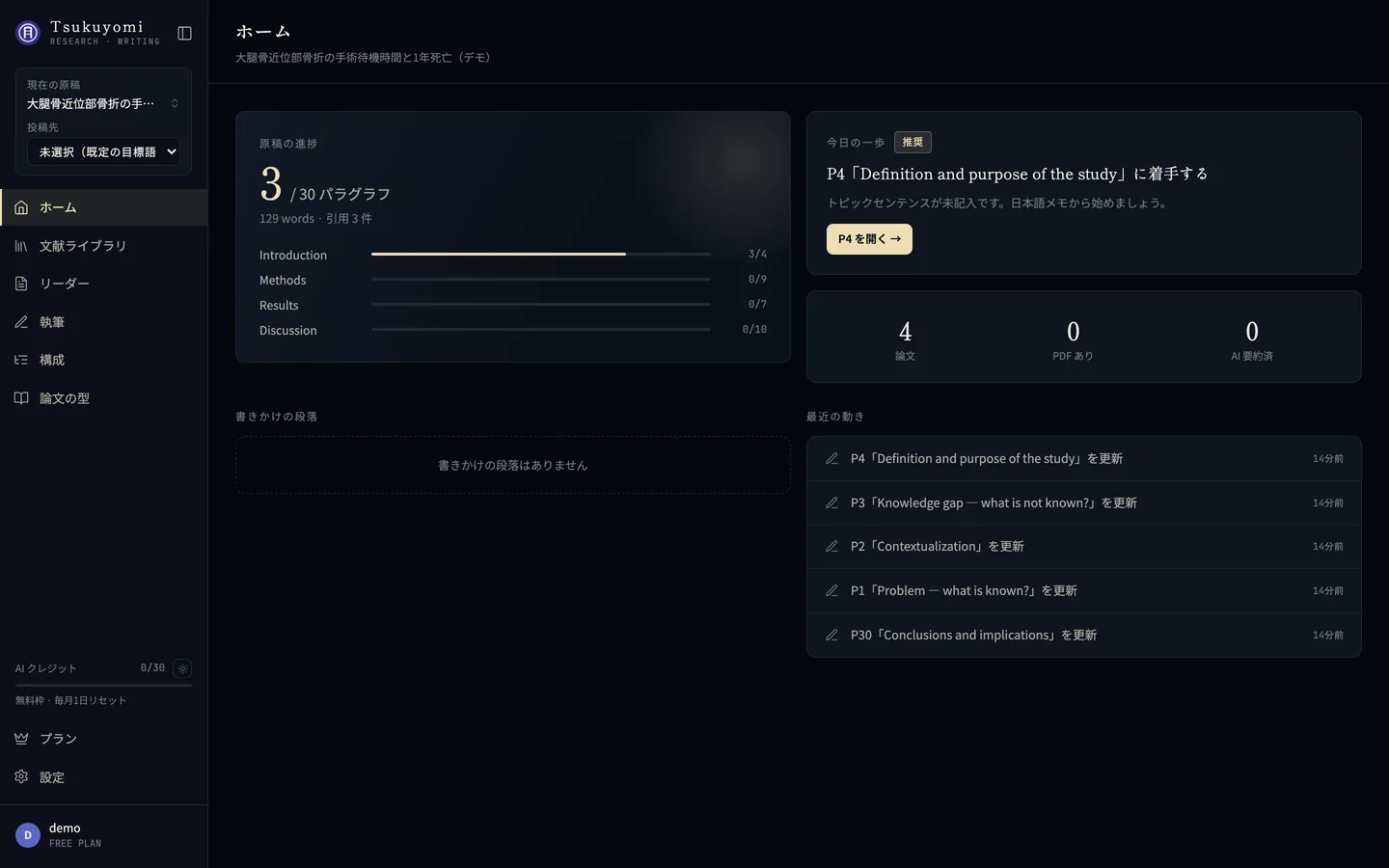
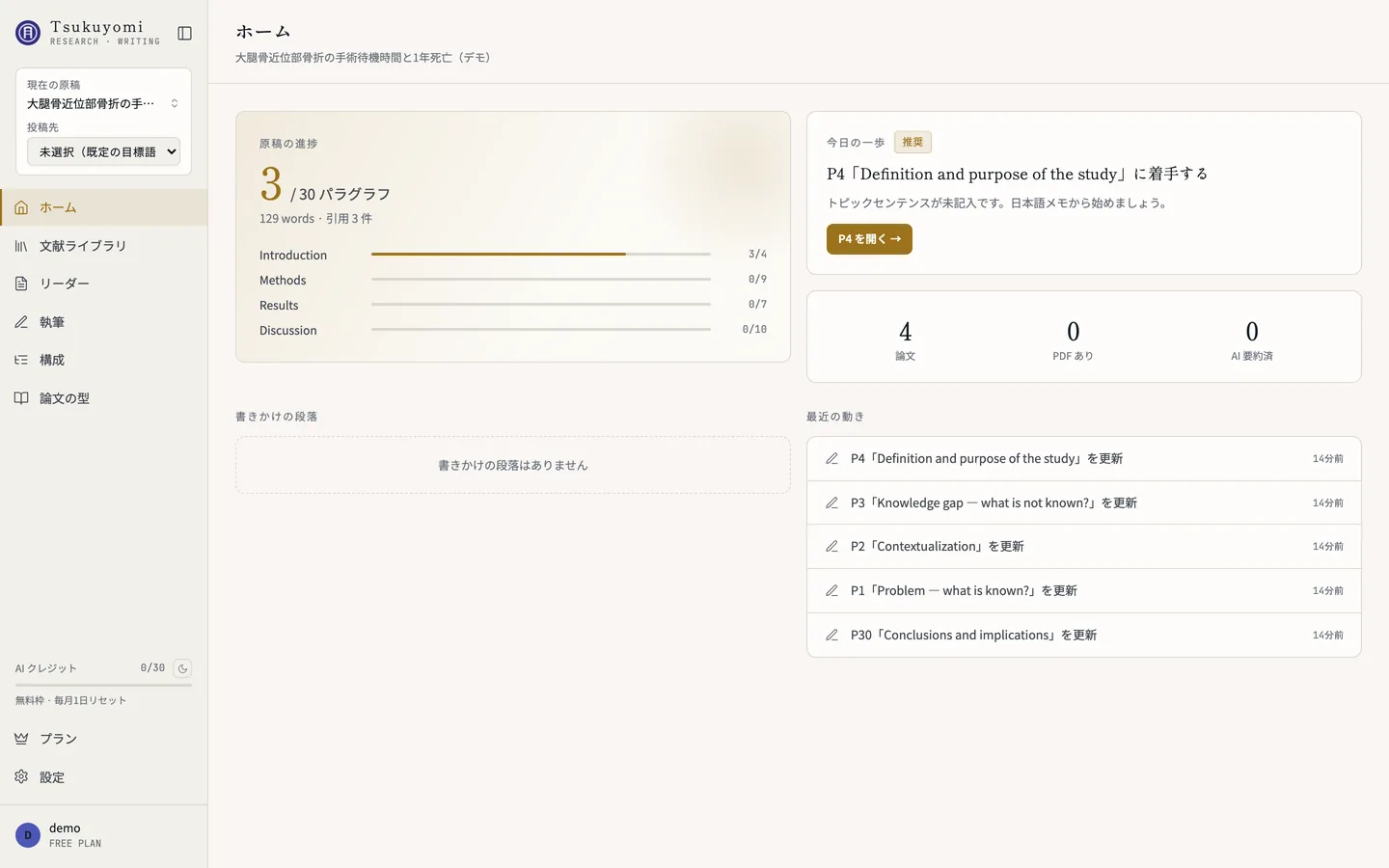
箱が埋まってきたら、箱の一覧の「論理の流れ」と「引用の分布」で全体を見ます。ホームには、次に手をつける箱が「今日の一歩」として出ます。
- 箱の一覧の右上の「全文」で、原稿をひと続きの英文で読めます。そのままコピー・保存(.txt)ができ、引用は(著者, 年)の形で入ります。
- 同じ場所の「Word」「LaTeX」は Pro Pro です。引用が番号になり、末尾に文献の一覧が付きます。
- 設定の画面の「データの控えを取る」は、データの控え(JSON)です。文章として読む形ではありません。
Board
掲示板で話す
サイドバーの「掲示板」で、ログインしたアルファの利用者どうしと運営者が書き込めます。感想・質問・使い方のコツなどをどうぞ。
- はじめに、掲示板で使う名前を決めます(30 文字まで)。ほかの人に見えるのはこの名前だけで、メールアドレスは見せません。
- 書く欄に文を書き、「画像を足す」で画像を 4 枚まで付けて「書き込む」。画面の写しを付けると、困っている所が伝わります。
- 投稿の下の「返信する」で返信できます。消せるのは、書いた本人と運営者だけです。
- まだ見ていない書き込みがあると、サイドバーの「掲示板」に点が付きます。
Credits
AI クレジットの数え方
無料プランでは、AI が文章を書く・直す操作を月 30 回、文献探しを月 10 回まで使えます。日本時間の毎月 1 日 9:00 に戻ります。何が 1 回になるかは 料金とプラン に書いています。
困ったときは
よくある質問に答えを置いています。見つからないときは、公式 LINE へどうぞ。